調(diào)節(jié)臺(tái)式電腦顯示器的屏幕亮度是提升視覺舒適度、保護(hù)眼睛和節(jié)省能源的重要操作。與筆記本電腦通常使用鍵盤快捷鍵不同,臺(tái)式機(jī)的調(diào)節(jié)方式更為多樣,主要分為通過顯示器自身硬件按鈕和通過電腦操作系統(tǒng)軟件兩種途徑。本文將為您詳細(xì)解讀這兩種主流方法。
一、 使用顯示器硬件按鈕調(diào)節(jié)(最直接、最通用)
這是最基本且適用于所有臺(tái)式機(jī)顯示器的方法,不依賴操作系統(tǒng)。
- 找到控制按鈕:通常在顯示器正面邊框的下方或側(cè)面,有時(shí)在背面。按鈕可能是實(shí)體按鍵或觸摸式。標(biāo)識(shí)通常為“Menu”(菜單)或直接有“+/-”符號。
- 進(jìn)入菜單:按下“Menu”或“OK”鍵,屏幕上會(huì)顯示OSD(屏幕顯示)菜單。
- 導(dǎo)航與調(diào)節(jié):
- 使用“+”/“-”或上下方向鍵在菜單中找到“亮度”(Brightness)選項(xiàng)。它有時(shí)與“對比度”(Contrast)放在同一子菜單(如圖像設(shè)置)中。
- 選中“亮度”后,按“+”鍵增加亮度,按“-”鍵降低亮度,直至達(dá)到您滿意的程度。
- 保存并退出:調(diào)節(jié)完成后,根據(jù)提示選擇“退出”或“返回”,或直接等待菜單自動(dòng)關(guān)閉。部分顯示器有“自動(dòng)保存”功能。
優(yōu)點(diǎn):調(diào)節(jié)精準(zhǔn),不影響系統(tǒng)色彩配置文件,所有信號源(如游戲機(jī))都有效。
二、 通過電腦操作系統(tǒng)軟件調(diào)節(jié)(便捷的日常微調(diào))
這種方法通過顯卡驅(qū)動(dòng)控制面板或系統(tǒng)設(shè)置來調(diào)節(jié),但本質(zhì)上是軟件向顯示器發(fā)送指令,其可調(diào)范圍受限于顯示器本身的硬件支持。
方法A:使用Windows系統(tǒng)設(shè)置(適用于Windows 10/11)
- 點(diǎn)擊屏幕右下角的通知中心圖標(biāo)(或按
Win + A),找到并點(diǎn)擊亮度滑塊進(jìn)行快速調(diào)節(jié)。 - 或者,進(jìn)入 “設(shè)置” > “系統(tǒng)” > “顯示”,在“亮度和顏色”部分,拖動(dòng)“更改亮度”滑塊。
注意:此方法在某些使用獨(dú)立顯卡且驅(qū)動(dòng)未完美集成時(shí)可能不可用或效果不明顯。
方法B:使用顯卡控制面板(最強(qiáng)大、最推薦)
這是調(diào)節(jié)亮度和更多顯示參數(shù)(如對比度、伽馬值、色彩)的最佳軟件途徑。
- 對于NVIDIA顯卡用戶:
- 在桌面右鍵點(diǎn)擊,選擇“NVIDIA 控制面板”。
- 在左側(cè)菜單中,進(jìn)入 “顯示” > “調(diào)整桌面顏色設(shè)置”。
- 在右側(cè)“選擇顏色設(shè)置方式”下選擇“使用NVIDIA設(shè)置”。
- 您會(huì)看到 “亮度”、對比度、灰度等滑塊,拖動(dòng)亮度滑塊即可調(diào)節(jié)。
- 對于AMD顯卡用戶:
- 在桌面右鍵點(diǎn)擊,選擇“AMD Software: Adrenalin Edition”(名稱可能隨版本變化)。
- 點(diǎn)擊上方的“顯示器”圖標(biāo)或選項(xiàng)卡。
- 在顏色設(shè)置或自定義顏色部分,找到 “亮度” 控制滑塊進(jìn)行調(diào)整。
- 對于Intel核芯顯卡用戶:
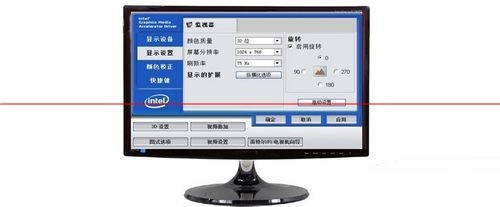
- 在桌面右鍵點(diǎn)擊,選擇“英特爾? 顯卡控制中心”或“圖形屬性”。
- 找到“顯示器”或“顏色設(shè)置”選項(xiàng),其中包含 “亮度” 調(diào)節(jié)選項(xiàng)。
優(yōu)點(diǎn):可以保存針對不同應(yīng)用(如游戲、看電影)的個(gè)性化配置文件,功能全面。
三、 進(jìn)階技巧與注意事項(xiàng)
- 夜間護(hù)眼模式:除了手動(dòng)調(diào)節(jié)亮度,Windows 10/11的“夜燈”功能(在“設(shè)置”>“系統(tǒng)”>“顯示”中)和顯卡控制面板的“藍(lán)光過濾”選項(xiàng),可以通過減少藍(lán)光發(fā)射來在夜間降低視覺疲勞,其效果類似于降低亮度和調(diào)整色溫。
- 環(huán)境光適配:一些高端顯示器配有光線傳感器,可以像手機(jī)一樣根據(jù)環(huán)境光自動(dòng)調(diào)節(jié)屏幕亮度(需在顯示器OSD菜單中開啟)。
- 軟件沖突:如果同時(shí)使用顯示器硬件和多個(gè)軟件調(diào)節(jié),可能會(huì)造成設(shè)置沖突或重置。建議確定一個(gè)主要調(diào)節(jié)方式(推薦顯卡控制面板),并保持顯示器OSD菜單中的亮度處于一個(gè)中間值(如50%)。
- 亮度標(biāo)準(zhǔn):在正常室內(nèi)光照下,建議將亮度調(diào)整到與周圍環(huán)境亮度大致相當(dāng)?shù)乃剑苊馄聊贿^亮成為“燈源”或過暗導(dǎo)致費(fèi)力辨認(rèn)。長時(shí)間辦公或閱讀,適中偏低的亮度(如80-120 cd/m2)對眼睛更友好。
###
對于臺(tái)式電腦用戶,最可靠的方法是優(yōu)先使用顯示器機(jī)身上的硬件按鈕進(jìn)行初始化和基礎(chǔ)亮度設(shè)定。然后,為了日常使用的便利性和更豐富的色彩管理,強(qiáng)烈建議安裝并熟練使用對應(yīng)顯卡廠商(NVIDIA/AMD/Intel)的官方控制面板軟件進(jìn)行精細(xì)調(diào)節(jié)和場景化管理。兩者結(jié)合,您就能輕松獲得最適合自己眼睛的舒適觀影與工作體驗(yàn)。