無論是記錄重要的會議內容、錄制在線課程、保存流媒體音頻,還是進行專業的音樂創作,一款好用的電腦錄音軟件都是必不可少的工具。市面上軟件眾多,功能各異,本文將根據不同的使用場景和需求,為您推薦幾款備受好評的電腦錄音軟件,助您輕松找到最適合自己的那一款。
一、 全能免費之選:Audacity
對于絕大多數普通用戶而言,Audacity 無疑是首選。它是一款開源、跨平臺(支持Windows、macOS、Linux)的免費音頻錄制和編輯軟件。
- 核心優勢:完全免費,無任何功能限制或水印。除了基礎的錄音功能(支持錄制電腦系統聲音和麥克風聲音),它還提供了強大的多軌編輯、降噪、剪輯、混音、添加特效等后期處理能力。
- 適用場景:錄制網絡課程、講座、播客、游戲解說,并進行簡單的剪輯和優化。
- 缺點:界面相對專業,新手需要一定時間學習;原生版本不支持直接錄制某些受保護的流媒體音頻(需搭配虛擬聲卡等工具)。
二、 系統聲音錄制利器:OBS Studio
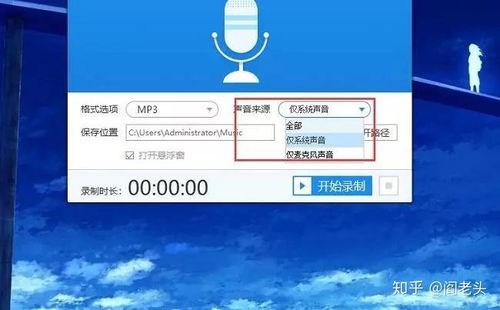
如果您的主要需求是錄制電腦內部播放的聲音(如在線音樂、視頻會議、游戲音效),OBS Studio 是一個絕佳的選擇。
- 核心優勢:免費開源,最初以游戲直播和錄屏聞名,但其音頻錄制功能同樣強大且穩定。它可以非常靈活地分離和錄制不同的音頻源(如系統聲音、特定程序聲音、麥克風),并支持高質量的無損格式輸出。
- 適用場景:錄制在線流媒體音樂、視頻會議全過程、游戲實況的音頻、網絡直播等。
- 缺點:作為一款綜合性的直播軟件,其純音頻錄制功能需要簡單設置,對于只想錄音的用戶可能稍顯復雜。
三、 簡單易用的便捷工具:Windows 錄音機 / macOS QuickTime Player
操作系統自帶的工具往往最容易被忽視,但它們其實非常便捷。
- Windows 10/11 錄音機:界面簡潔到極致,打開即用,只能通過麥克風錄制外部聲音,適合快速錄制語音備忘錄、訪談等。文件自動保存到“錄音”文件夾,并支持簡單修剪。
- macOS QuickTime Player:在“文件”菜單中選擇“新建音頻錄制”即可,同樣操作簡單,可以錄制麥克風或系統內部聲音(需在“聲音”設置中配置)。
- 適用場景:對音質和后期處理要求不高的快速錄音任務。
四、 專業音樂創作與錄音:Adobe Audition / Steinberg Cubase
如果您從事音樂制作、播客專業錄制或需要精細的音頻后期,那么專業級的DAW(數字音頻工作站)是必備的。
- Adobe Audition:Adobe家族成員,界面美觀,功能全面。它提供卓越的多軌混合、精確的修復和還原工具(如自動降噪)、豐富的音頻效果以及強大的波形編輯功能。需要訂閱Adobe Creative Cloud服務。
- Steinberg Cubase:在音樂制作領域享有盛譽,擁有強大的MIDI編曲和音頻錄制、編輯、混音能力。其音頻引擎非常出色,是許多音樂家和錄音棚的標準配置。屬于付費軟件,有不同版本可選。
- 適用場景:專業音樂錄制、編曲、播客制作、有聲書錄制、影視音頻后期等。
五、 高清流媒體音頻捕獲:Apowersoft 在線錄音 / Bandicam
這類軟件專注于從網頁或應用中直接抓取音頻流。
- Apowersoft 免費在線錄音:無需安裝,通過瀏覽器即可錄制電腦播放的任何聲音,也支持麥克風。操作直觀,適合不想安裝軟件的用戶。
- Bandicam:雖然主打屏幕錄制,但其音頻錄制功能(分離錄制系統聲和麥克風)效果很好,編碼效率高,生成的音頻文件質量高且體積相對較小。
- 適用場景:專門用于錄制網絡課程、受版權保護但允許個人使用的在線音頻、無法下載的流媒體內容等。
選擇建議
- 追求免費與功能均衡:首選 Audacity。
- 專注錄制系統內部聲音:使用 OBS Studio 或 Bandicam。
- 只需快速錄制語音:系統自帶工具足矣。
- 從事專業音頻工作:投資 Adobe Audition 或 Cubase。
無論選擇哪款軟件,請確保在合法合規的范圍內使用錄音功能,尊重他人的版權和隱私。