在數字時代,處理圖片已成為日常工作和生活中的常見需求。無論是為了優化網頁加載速度、滿足特定平臺的上傳要求,還是進行圖片編輯和分享,更改圖片格式都是一項基礎且重要的技能。使用電腦軟件更改圖片格式,既方便又高效。以下將為您詳細介紹幾種常用方法和推薦的軟件。
一、為什么要更改圖片格式?
不同的圖片格式具有不同的特點和用途。例如:
- JPEG/JPG:適用于照片和復雜圖像,壓縮率高,文件較小,但可能會損失一些畫質。
- PNG:支持透明背景,適合圖標、網頁圖形,無損壓縮,但文件較大。
- GIF:支持動畫,常用于簡單圖形和短動畫,顏色較少。
- BMP:無壓縮,畫質高,但文件非常大。
- TIFF:常用于專業印刷和圖像存檔,支持多層,文件大。
- WebP:現代格式,壓縮率高,支持透明和動畫,適合網頁。
根據需求轉換格式,可以平衡畫質、文件大小和兼容性。
二、使用內置畫圖工具(Windows系統)
對于Windows用戶,系統自帶的“畫圖”工具是一個簡單快捷的選擇。
- 右鍵點擊圖片,選擇“打開方式” -> “畫圖”。
- 在畫圖軟件中,點擊左上角的“文件”菜單。
- 選擇“另存為”,然后從列表中選擇目標格式(如JPEG、PNG、BMP等)。
- 指定保存位置和文件名,點擊“保存”即可。
三、使用專業圖像處理軟件
- Adobe Photoshop:功能強大,適合專業用戶。
- 打開圖片后,點擊“文件” -> “導出” -> “導出為”,選擇格式并調整設置,然后保存。
- 或者使用“文件” -> “另存為”,在格式下拉菜單中選擇目標格式。
- GIMP:免費開源的替代品,操作類似Photoshop。
- 打開圖片,點擊“文件” -> “導出為”,在對話框中設置格式和參數,然后導出。
四、使用輕量級轉換軟件
如果只需快速轉換格式,無需編輯,以下軟件更便捷:
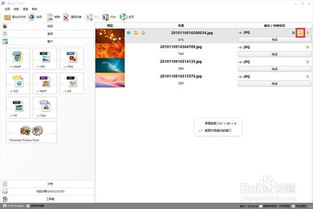
- XnConvert:免費批量轉換工具,支持500多種格式。
- 添加圖片,選擇輸出格式和文件夾,點擊“轉換”即可。
- IrfanView:輕量快速,支持批量轉換。
- 打開圖片后,點擊“文件” -> “批量轉換/重命名”,設置輸出格式和選項,然后運行。
- 在線轉換工具:如Convertio、Online-Convert,無需安裝軟件,直接上傳轉換后下載,適合臨時需求。
五、使用命令行工具(高級用戶)
對于技術愛好者,可以使用ImageMagick等命令行工具。安裝后,通過命令如 convert input.jpg output.png 即可快速轉換,還支持批量腳本處理。
六、注意事項
- 畫質保持:轉換時盡量選擇無損或高質量設置,避免多次轉換導致畫質下降。
- 備份原圖:建議保留原始文件,以防轉換后不滿意。
- 兼容性檢查:確保目標格式適用于您的使用場景(如網站、打印等)。
更改圖片格式并不復雜,根據您的需求和熟練程度,選擇合適的方法和軟件,即可輕松完成。無論是簡單的畫圖工具還是專業軟件,都能幫助您高效管理圖片資源。